반응형
1. Claude 설치하기
1) https://claude.ai/logout
2) 로그인 > 구글계정로그인이 제일 편한거 같아요.
채팅하면서 질의 응답 할꺼면, 바로 로그인 해도 되지만,
요즘 핫한 나만의 agent를 만들어 보고 싶다면, PC의 파일들을 연동시켜서 무언가 해보고 싶다면
데스크톱 앱을 다운 받아요.
3) 첫 페이지 하단에 "데스크톱 앱" 다운 / 설치
4) 앱 로그인
5) PC에 프로젝트 폴더 만들어 두기
Claude
claude.ai

2. AI코딩도구 설치하기
- Cursor, Windsurf 중 맘에 드는걸로 설치해 보아요.
- 저는 Cursor로 선택했습니다.
1) https://cursor.com/ko/download
2) 본인 PC환경에 맞게 다운로드 합니다.
Cursor · Download
Download Cursor for macOS, Windows, and Linux.
cursor.com
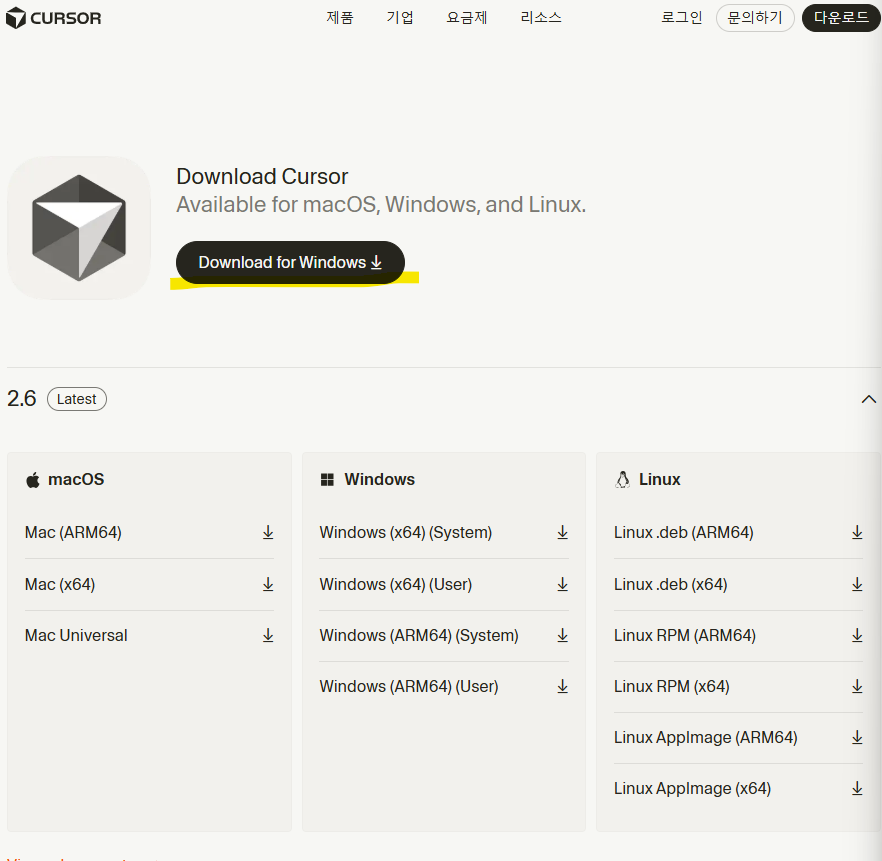
이렇게하면 바이브코딩 해보기 위한 기본 환경 셋팅은 끝!
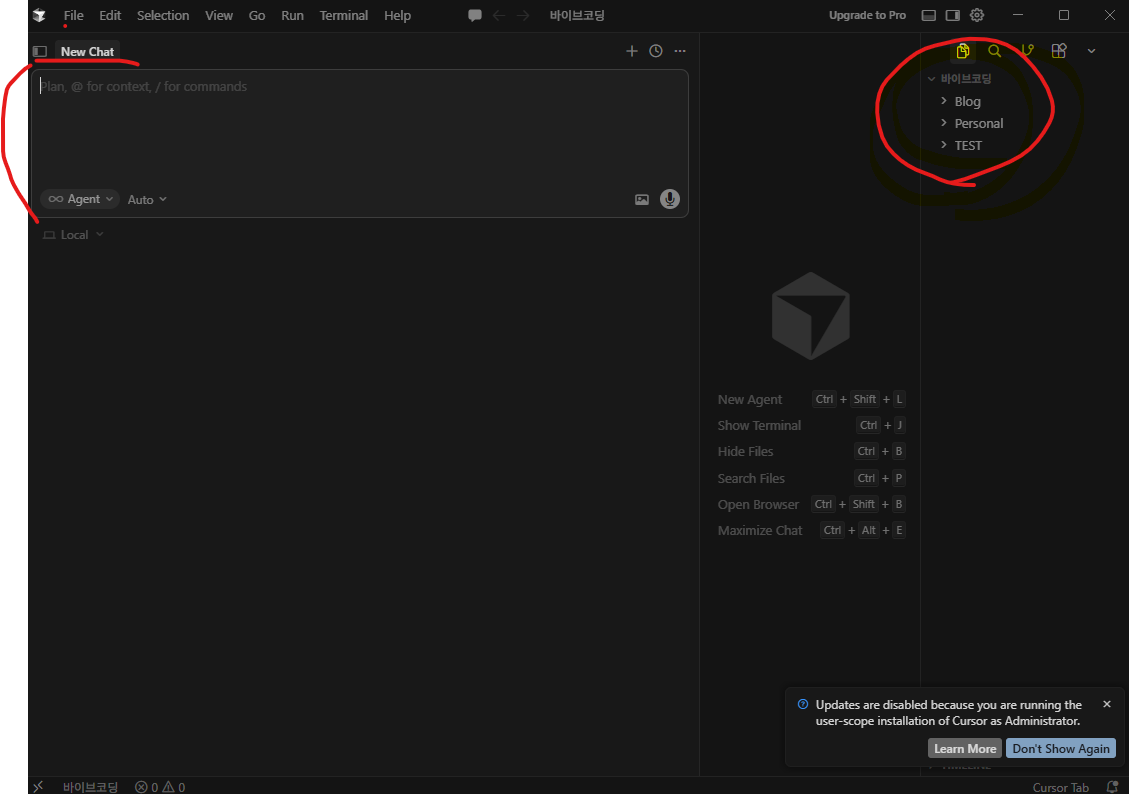
3) 실행 후 로그인
- New chat은 내가 요구사항을 정리해서 작성하는 곳
- File > Open Folder 들어가서, 만들어둔 프로젝트 폴더를 선택하면되요.
- 오른쪽에 보면, 프로젝트 폴더 생성해둔대로 만들어져있는걸 볼 수 있어요(이건 개인 마음대로 하면되요)
반응형
'♡ 알아가는 즐거움 > - IT Trend' 카테고리의 다른 글
| 2. 바이브 코딩 나도 해보기 - 실습(투자메모장 만들기) (0) | 2026.04.02 |
|---|---|
| 1. 바이브 코딩 나도 해보기 - 첫 실습(To-Do 앱 만들기) (0) | 2026.03.31 |
| 양자컴퓨팅 산업 구조 완전 정리 | 시장 규모와 주요 기업 (IonQ·Rigetti) (0) | 2026.03.11 |
| IonQ vs Rigetti vs D-Wave 완전 비교 (0) | 2026.03.10 |
| [기업 구조 분석 #04] 양자컴퓨팅 기업 Rigetti 완전 분석 (시장 규모·실적·전망) (0) | 2026.03.09 |